予定と時間割はボタンで入る。学級だよりツールの作り方【プロンプトつき】

毎週の学級だより。
書きたいのは、クラスの様子です。
でも実際は、予定表を見ながら日付と行事を打ち直す時間のほうが長い。
そんな週はありませんか。
この記事では、わたしがClaude(クロード)と一緒に作った「学級だよりツール」について、使い方・作り方・そのまま使えるプロンプト・注意点をまとめました。
わたしが実際にAIへ送った文も、そのままのせています。
プログラミングの知識はいりません。
AIに日本語でお願いして、少しずつ形にしていきます。
この記事でわかること
このツールでできること
使い方(3ステップ)
使いこなしのポイント
作り方の流れ(実際に送った文つき)
そのまま使えるプロンプト(作る・書く・合わせる の13本)
プロンプトのコツ
うまくいかないとき
必ず読んでほしい注意点
1. このツールでできること
ひとことで言うと、
「予定と時間割はツールにまかせて、クラスの様子は先生が書く」ための道具です。
予定表を見ながら打ち直す → 行事予定から、来週の予定が自動で入る
時間割の表を毎週作り直す → 基本時間割から、来週の時間割が入る
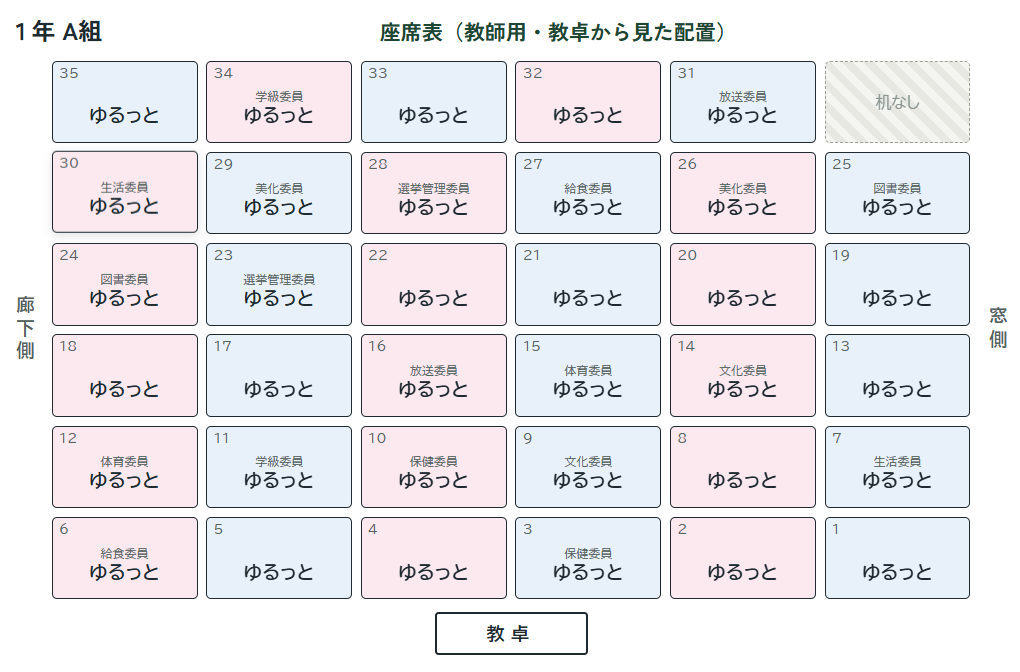
席替えのたびに座席表を作る → 席替えの結果が、座席表として入る
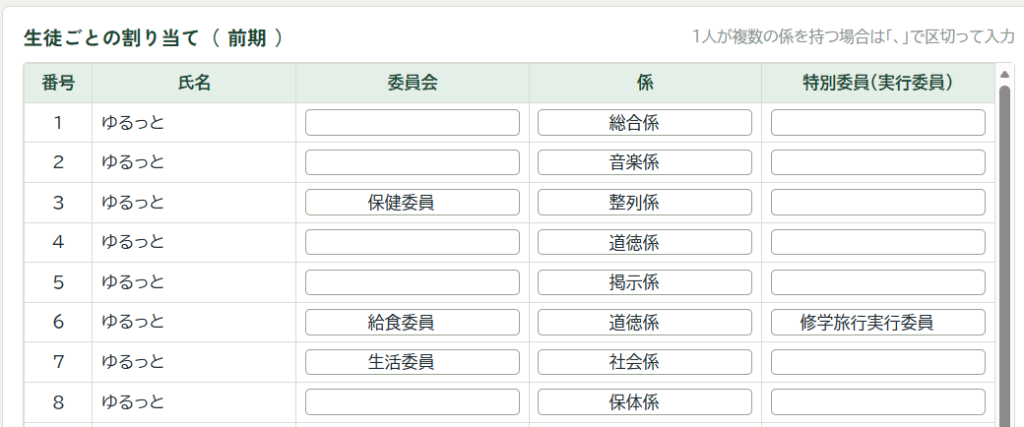
係・委員会の一覧を書き写す → 決まった一覧が、そのまま入る
毎週ゼロから紙面を組む → 「次の号(+1週)」で、前の号の続きから作れる
紙面の文字は、どこでもクリックして書きかえられます。
写真も入れられます。
できあがったら、A4で印刷します。
ツールは、HTMLファイル1つで動きます。
インターネットにつながっていなくても使えて、
データはそのパソコンのブラウザの中に保存されます。
2. 使い方(3ステップ)
ステップ1 名簿・時間割・行事予定を入れる(最初の1回だけ)
名簿
「名簿・学級設定」を開きます。
学校名・学年・担任名・年度を入れて、名簿を貼り付けます。
Excelの名簿から「出席番号」と「氏名」の列をコピーして、そのまま貼り付けられます。
まず試したいときは「サンプル35名を読み込む」で、架空の名簿が入ります。
時間割
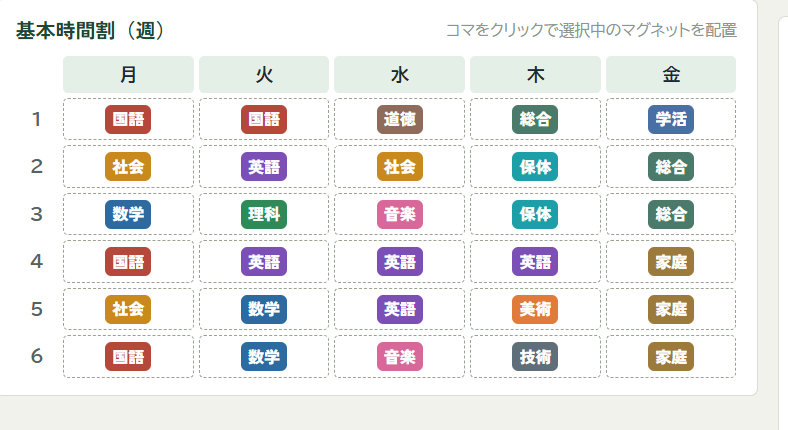
「時間割」の「基本時間割(週)」に、ふだんの時間割を入れます。
行事予定 ← 後からでOKです
行事予定は、最初に全部そろえなくて大丈夫です。
学校から配られる年間行事予定表のPDFを、そのまま読みこめます。
「行事予定カレンダー」→「年間行事予定表を読み込む」
「PDF / Excel ファイルを選ぶ」でファイルを選ぶ
読み取った件数と中身が出るので、確かめて「カレンダーに追加」
PDFのほかに、Excelのファイル、Excelからコピーした表の貼り付けでも入ります。
数件だけなら「まとめて入力」に、1行ずつ書くのがかんたんです。
4/8 始業式
5/20 中間テスト
6/3-6/4 修学旅行
年度のとちゅうで予定表が新しくなったら、もう一度読みこんで
「前回読み込んだ○件と入れ替える」を押せば、古い分と入れかわります。
ステップ2 ボタンを押して、紙面を作る
「学級便り」を開きます。
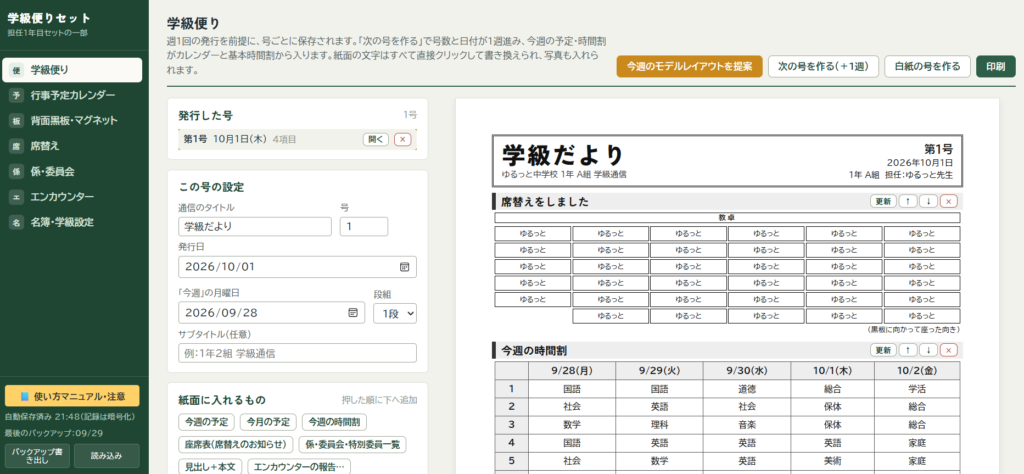
はじめての号:「モデルレイアウトを提案」を押します。あいさつ・来週の予定・時間割・季節の話題が、1枚の紙面にならびます。席替えや係決めの直後なら、座席表や係の一覧も入ります。提出物や集金の予定がある週は、「保護者の皆様へのお願い」も入ります。
自分で組みたいとき:「紙面に入れるもの」のプルダウンから、入れたい順にえらびます。来週の予定/今月の予定/来週の時間割/座席表/係・委員会の一覧/見出し+本文など(写真は「写真を入れる」ボタン)
ステップ3 クラスの様子を書きこんで、印刷する
紙面の文字をクリックすると、その場で書きかえられます。
ここが、先生にしか書けないところです。
書き出しに迷ったら、「この時期に触れたい話題(文例)」を開きます。
季節・行事、学習、生活、人権教育、保護者へ、の文例から選べます。
文例はそのまま使わず、クラスに合わせて書きかえてください。
AIに下書きを手伝ってもらうプロンプトも、5-2にまとめました。
書けたら「印刷」です。
入れる文章が多いと、2枚目にはみ出すことがあります。
印刷画面のプレビューで1枚におさまっているか確かめて、
はみ出すときは紙面の上で文を短くしてください。
次の週は「次の号(+1週)」
「次の号(+1週)」を押すと、
号数が1つ進み、日付が1週間進み、予定と時間割が入った紙面ができます。
あとは「今週の様子」を書くだけです。
前の号は「発行した号」にのこるので、いつでも開き直せます。
3. 使いこなしのポイント
① 行事予定は、完ぺきでなくていい
最初は、数件だけでも動きます。
年間行事予定表が手元に来たら、PDFをまとめて読みこめば大丈夫です。
② 読みこんだ予定は、ひと目だけ確かめる
表の形によっては、1つの行事が2つに分かれて入ることがあります。
「この月の予定」で、直したり消したりできます。
③ 学級だよりに出したくないメモは「メモ」欄へ
予定の「メモ」欄に書いたことは、紙面には出ません。
「職員会議」などの校内向けの予定も、あいさつ文には入らないようにしてあります。
④ 写真は、まとめて選べる
複数の写真を一度に入れて、あとから大きさ・左右・形(角丸・丸・楕円)を変えられます。
⑤ 週に1回、バックアップを書き出す
左下の「バックアップ書き出し」で、データをファイルに保存できます。
これが、データが消えたときの、ただ1つの備えです。
4. 作り方の流れ
用意するもの
パソコン(ChromeかEdgeが使えるもの)
Claude(クロード)のアカウント
学級だよりの「いつもの形」のイメージ(前に出した号が1枚あると、伝えやすいです)
実際のやりとりを公開します
このツールは、1回のお願いでできたものではありません。
ファイルを添付して「ここを直して」と送る。
これを何回もくりかえして、少しずつ育てました。
ファイルは、直すたびに番号をつけて保存しています。
「担任1年目セット_3.html」から始まって、いまは「_7」です。
下は、そのときに実際に送った文です。
読みやすいように誤字だけ直して、あとはそのままのせています。
きれいな文章でなくても、AIはちゃんと読み取ってくれます。
学級だよりの土台(紙面・予定・時間割)を最初に作ったときのやりとりは、別の会話だったため、のこっていません。ここにのせるのは、そのあとに機能を足したり直したりしたときの文です。
■ 実際のやりとり①(「担任1年目セット_3.html」を添付)
このファイルを分析して次の修正箇所を訂正してください。①座席の印刷時に班の番号があって肝心の名前が見えません②背面黒板マグネットが一行で入るように③掃除のくるくるを印刷時に一枚に収まるように④係・委員会に特別委員(実行委員)を追加して 体育祭実行委員 合唱コンクール実行委員、スキー教室実行委員など エクセル、スプレッドシートでも入れられるように ⑤生活指導と三者面談シートは生徒に見られないようにパスワードでロックしてパスワードがないと開けないようにして ⑥三者面談のエクセル取り込みシートは中間は5教科でまとめて 期末は9教科 成績は9教科で入力しやすくして その他気が付いた改善点があれば修正追加して 学級で楽しめる用のエンカウンター指導案も入れておいて それを学級通信で報告できるようにボタンを付けて また、あみだくじ、指名用のルーレット、ガシャポンも生徒が楽しめるものを付けておいて。 学級で担任が話すネタ帳も入れておいて。項目別、情操教育など。学級だよりの「エンカウンターの報告」ボタンは、このときの
「それを学級通信で報告できるようにボタンを付けて」の一言でできました。
■ 実際のやりとり②
上記のなかに年度が替わったら入れられる細目のPDF入力欄を作っておいて(複数ファイル可能) 使い方マニュアルもいれて 取り扱いの注意点も入れて。 他にあったらいい機能は入れておいて 動作チェックもしておいてこの記事の「注意点」の多くは、このとき入った「取り扱いの注意」がもとになっています。
■ やりとりから分かる、3つのこと
ファイルを添付して「分析して、直して」から始める
いまの状態をAIに見せると、話が早くなります。直したいことに、番号をつけてならべる
①②③と分けておくと、まとめて送っても、1つずつ直してくれます。最後に「ほかに気づいた改善点」と「動作チェック」をたのむ
自分では気づかなかった直しを、AIから出してくれます。
はじめて作るなら:小さく始めて、育てる
わたしは、土台ができてから、まとめてお願いするようになりました。
はじめて作るときは、最初は1回に1つの機能から始めるのがおすすめです。
動いたのを確かめてから、次をたのみます。
学級だよりの部分なら、次の順番で育てると迷いません。
学級だよりの紙面(A4・書きかえられる)
確かめること:印刷して1枚におさまるか名簿・学級設定と、保存のしくみ
確かめること:閉じて開き直しても、名簿がのこっているか基本時間割
確かめること:曜日と時間がずれていないか行事予定カレンダー
確かめること:月をまたいでも正しく出るかつなぐ(ボタンで予定と時間割が入る)
確かめること:今週の分だけが入るか次の号を作る
確かめること:号数と日付が1週進むか年間行事予定表(PDF)の読みこみ
確かめること:学校の予定表で、日付がずれないか
1〜6までで、毎週使える形になります。
7は、なくても困りません。余裕が出てからで十分です。
保存のしかた
Claudeが作ったHTMLを、パソコンにファイルとして保存します。
ファイル名は「学級だより_v1.html」のように、番号をつけて保存します。
直すたびに v2、v3 と新しいファイルにすると、うまくいかなかったときに戻れます。
保存したファイルをダブルクリックすると、ブラウザで開きます。
5. そのまま使えるプロンプト
プロンプトは、使う場面で3種類に分けました。
5-1 ツールを作る:はじめてツールを作るとき
5-2 記事の文章を書く:毎週、紙面に入れる文章を考えるとき
5-3 ツールを自分の学校に合わせる:できたツールの見た目やボタンを変えたいとき
【 】の中だけ、自分の学校に合わせて書きかえてください。
それ以外は、そのまま貼り付けて大丈夫です。
5-1 ツールを作るプロンプト
わたしの実際のやりとりは、土台ができたあとの「直し」が中心でした。
はじめての先生が一から作れるように、学級だよりの部分だけを
上の順番に組み直したのが、プロンプト1〜6です。
■ プロンプト1 紙面を作る
中学校の担任です。週に1回出す「学級だより」を作るツールを、
HTMLファイル1つで作ってください。

【条件】
・インターネットにつながっていなくても動くこと
・A4たて1枚で印刷できること
・紙面の文字は、クリックしてその場で書きかえられること
・通信のタイトル、号数、発行日、学級名、担任名を上に出す
・紙面の中身は「見出し+本文」のかたまりを、ボタンで足したり消したりできる

【紙面のイメージ】
・タイトル:【すてっぷ】
・学級:【2年3組】
・やわらかい雰囲気で、読みやすい大きめの文字

まずはこの紙面だけを作ってください。ほかの機能はまだいりません。
■ プロンプト2 名簿と保存のしくみ
いまのツールに「名簿・学級設定」の画面を足してください。

・学校名、学年、組、担任名、年度を入れられる
・名簿は、Excelからコピーした「出席番号」「氏名」の2列を貼り付けて入れられる
・入れたデータはブラウザの中に保存し、閉じて開き直してものこる
・データをファイルに書き出す「バックアップ」と、読みこむボタンをつける
・動作確認用に、架空の名前のサンプル名簿(35名)を入れるボタンをつける

いまある学級だよりの機能は、消さずにそのままにしてください。
■ プロンプト3 基本時間割
「基本時間割」の画面を足してください。

・月〜金、【6】時間目までの表
・教科名を入れておくと、学級だよりに「今週の時間割」として表で出せる
・学級だよりの「紙面に入れるもの」に「今週の時間割」のボタンを足す

いまある機能は、消さずにそのままにしてください。
■ プロンプト4 行事予定カレンダーと、ボタンで入るしくみ
「行事予定カレンダー」の画面を足してください。

・月ごとのカレンダーに、日付と行事名を入れられる
・何日かつづく行事(例:修学旅行)は、終了日も入れられる
・1行に「日付 内容」で、まとめて入力もできる(例:4/8 始業式)
・学級だよりに「今週の予定」ボタンを足し、押すと、
  その号の週(月曜〜日曜)の行事だけが入るようにする
・行事ごとに、学級だよりに出さない「メモ」欄をつける

いまある機能は、消さずにそのままにしてください。
■ プロンプト5 次の号を作る
学級だよりを「号ごと」に保存できるようにしてください。

・「次の号を作る」ボタンを押すと、
  号数が1つ進み、発行日が7日進み、
  その週の予定と時間割が入った新しい号ができる
・新しい号には「今週の様子」という見出しと、書きこむ場所を入れておく
・前に作った号は一覧にのこり、開き直せる

いまある機能は、消さずにそのままにしてください。
■ プロンプト6 年間行事予定表のPDFを読みこむ(余裕が出てから)
学校の「年間行事予定表」を、PDFから読みこめるようにしてください。

【予定表の形】
・月が横にならび、日が縦にならぶ表
・各月に「日」「曜」「行事」の列がある
・年度は【2026】年度(4月〜翌年3月)

【してほしいこと】
・PDFを選ぶと、読み取った件数と中身を先に見せる
・確かめてからカレンダーに追加する
・もう一度読みこんだときは、前に読みこんだ分と入れかえられる
・インターネットにつながっていなくても動くようにする

いまある機能は、消さずにそのままにしてください。学校によって、予定表の形はちがいます。うまく読めないときは、予定表の1ページ目を画像で見せて「この形の表です」と伝えると、合わせて直してくれます。見せるときは、生徒の名前や個人の情報が入っていないか、先に確かめてください。
5-2 記事の文章を書くプロンプト
予定と時間割はツールが入れてくれます。
のこりの「クラスの様子」も、書き出しに迷う週はAIに下書きを手伝ってもらえます。
できた文章は、学級だより画面の「見出し+本文」を押して、紙面に貼り付けます。
AIが書いた文は、あくまで下書きです。最後は先生の言葉に直してください。
■ プロンプト7 今週の学級の様子
中学校【1】年の学級通信の記事を書いてください。
・読み手:保護者
・見出し:15字以内
・本文:【250】字程度、です・ます調、温かく具体的に
・今週の出来事:【体育祭の練習で、リレーのバトンパスを班で教え合った】
・伝えたい担任の思い:【結果より、声をかけ合う姿が成長だと感じた】
・生徒の個人名は出さない
・出力は「見出し」と「本文」だけ
■ プロンプト8 行事の報告(写真と一緒にのせる記事)
学級通信に載せる行事報告を書いてください。
・行事:【合唱コンクール(10月20日)】
・結果や様子:【練習でパートリーダーが中心になり、本番は全員で声を合わせた】
・見出し1つ、本文【200】字、写真の説明文(20字以内)を2つ
・保護者への感謝の一文を最後に入れる
・個人名・順位を強調しすぎない
■ プロンプト9 保護者へのお願い・連絡
学級通信の「保護者の皆様へ」の文を書いてください。
・内容:【三者面談の日程調査票の提出(10月10日まで)】
・【150】字以内、丁寧でやわらかい表現
・日付、持ち物、締切が一目で分かるように、最後に箇条書きを3行付ける
■ プロンプト10 人権教育・道徳の話題
中学校の学級通信に載せる人権教育の記事を書いてください。
・時期:【12月・人権週間】
・学級で取り組んだこと:【「言葉の重さ」について話し合った】
・本文【250】字、保護者が家庭で話題にできる問いかけを1つ入れる
・説教調にせず、生徒の気付きを中心に
■ プロンプト11 1か月分の話題をまとめて作る
中学校【1】年の学級通信の文例を、【11月】分として4本作ってください。
分類は「季節・行事」「学習」「生活」「人権」を1本ずつ。
それぞれ見出し(15字以内)と本文(200字程度)。
○月○日などの日付や固有名詞は「○」で空けておいてください。
■ プロンプト12 話のネタや活動の記録を、通信向けに直す
次の文章を、保護者向けの学級通信の記事に書き直してください。
・200字程度、です・ます調
・「学級でこんな話をしました」という形で
・最後に家庭への一言を添える
【ここに、朝の会で話したことや、学級活動の記録を貼る】
5-3 ツールを自分の学校に合わせるプロンプト
5-1で作ったツールのHTMLファイルを添付して、Claudeに送ります。
■ プロンプト13 画面を変える
添付の「【学級だより_v3.html】」の学級だよりの画面を、次のように変更してください。
・タイトルの初期値を【「かがやき」】にする
・段組の初期設定を【2段】にする
・「紙面に入れるもの」に【「今週の日直」(名簿の順に自動)】のボタンを追加する
・文例に【学校独自の行事(○○祭)】の文例を3本追加する
・ほかの画面の動作は変えないこと
変更したら、印刷がA4 1枚に収まるか確認してください。変えたファイルは、新しい番号をつけて別に保存します(v3 → v4)。
うまくいかなかったら、1つ前のファイルにもどれます。
6. プロンプトのコツ
① 「いまある機能は、消さずにそのままにして」を毎回入れる
これを書かないと、新しい機能を足したときに、前の機能がこわれることがあります。
いちばん効くひとことです。
② 「何を」より「どうなったら完成か」を書く
「時間割を入れたい」より、
「押すと、その週の時間割が表で入る」のほうが、一回で思いどおりになります。
③ 名前は、必ず架空のサンプルで
作っている間、AIに見せる名簿は、すべて架空の名前にします。
本物の名簿は、完成したツールに、自分のパソコンの中で入れます。
④ うまくいかないときは、見たままを伝える
「動きません」ではなく、
「『今週の予定』を押すと、先週の予定が入ります」のように、
押したボタンと、起きたことをそのまま書きます。
画面のスクリーンショットを見せるのも効果的です。
⑤ まとめてたのむときは、番号をつける
慣れてきたら、直したいことをまとめて送ってもかまいません。
そのときは①②③と番号をつけます。
直ったかどうかも、番号ごとに確かめられます。
⑥ 最後のひとことで、AIにも考えてもらう
「ほかに気づいた改善点があれば直して」
「動作チェックもしておいて」
この2つを最後に足すと、自分では気づかなかった所まで直してくれます。
ただし、何が変わったかは、必ず自分で動かして確かめてください。
7. うまくいかないとき
■ 印刷すると2枚になる・切れる
印刷画面で、用紙A4・倍率100%・余白は既定にします。「ヘッダーとフッター」はオフ。色が出ないときは「背景のグラフィック」をオンにします。
■ 開いたら名簿が空になっている
前と同じ場所のファイルを、同じブラウザで開いているか確かめます。それでも出ないときは、バックアップを読みこみます。
■ PDFの予定が読めない
スキャンした画像のPDFは、文字を読み取れません。Excel版があればそちらを使うか、「まとめて入力」で入れます。
■ 行事が2つに分かれて入った
「この月の予定」で、片方を直して、もう片方を消します。
■ AIの返事がとちゅうで止まった
「続きを書いてください」と送ります。
■ 直したら前の機能がこわれた
1つ前の番号のファイル(v2など)にもどって、もう一度たのみます。
8. 必ず読んでほしい注意点
個人情報について
名簿は、学校の個人情報です。勤務校の情報セキュリティのきまりに必ず従ってください。校務用のパソコン以外で使ってよいか、持ち出してよいかは、学校のきまり次第です。
私物のパソコンやスマートフォンには、学校の許可なく、本物の名簿を入れないでください。
データは、開いたブラウザの中に保存されます。同じパソコンを使える人は、名簿や座席表を見ることができます。席をはなれるときは、パソコンをロックしてください。
バックアップのファイルにも、名簿が入っています。メールにつける・個人のクラウドに置く・USBをなくす、に気をつけてください。
AIとのやりとりに、生徒の名前・成績・家庭の事情を入れないでください。記事の文章を書いてもらうときも、「Aさん」「ある生徒」のように書きかえてから使います。
データが消えるとき
ブラウザの「閲覧履歴データの削除(Cookieとサイトデータ)」をすると、データはすべて消えます。
ファイル名や置き場所を変える、別のブラウザで開く、とデータが見えなくなります。
シークレット(プライベート)ウィンドウでは、閉じるとデータが消えます。
だからこそ、週に1回のバックアップをおすすめします。
学級だよりにのせるとき
座席表や係の一覧をのせる前に、名前の掲載に配慮が必要な生徒がいないか確かめてください。
写真をのせるときは、学校の方針(掲載の同意)に従ってください。
文例や、AIが書いた文は下書きです。クラスの実態に合わせて書きかえてください。日付・行事名・数字は、必ず自分で確かめてください。
行事の日付は、配る前に、学校の予定表と見くらべてください。読みこみのまちがいや、予定の変更があるかもしれません。
AIで作ったツールについて
AIが作ったものは、自分で動かして確かめてから使ってください。とくに日付と曜日は、何週か先まで見ておくと安心です。
同じプロンプトでも、できあがりは毎回少しずつちがいます。この記事の画面と、ボタンの名前や見た目がちがっていても大丈夫です。
おわりに
このツールでいちばん大事にしたのは、
「先生が書くところを、のこす」ことです。
予定と時間割は、ツールにまかせる。
クラスの様子は、先生が書く。
打ち直しの時間が少しでも減って、
その分、生徒のことを書く時間にまわせたら、うれしいです。
まずはプロンプト1だけ、ためしてみてください。
紙面が1枚出てくるだけでも、「自分にも作れる」と感じてもらえるはずです。